
快速定位:下载 · 安装 · 准备配置 · 添加配置 · 启动 · 节点分组 · 托盘与停止 · Windows 问题
适用版本:配图与固定下载均为 Windows sing-box 1.14.2,截图核对于 2026-09-27。本文说明 SFW 安装、按钮位置与系统设置;配置格式和通用排查集中在sing-box 使用教程。
官方 Windows 图形客户端名为 sing-box for Desktop,安装包以 SFW 开头。已安装且有兼容配置时,可直接跳到下方“添加配置”和“启动”两节。
一、确认系统与下载文件
要求 Windows 10+。在“设置 → 系统 → 关于”查看系统类型:Intel/AMD 64 位选 x64,32 位选 x86,ARM64 系统选 ARM64。
SFW 1.14.2 — x64(Intel/AMD 64 位) 官方安装包
上面是固定的 1.14.2 文件。其他版本请从 官方 Desktop 下载说明进入对应 Release,检查是否为正式版。以 sing-box-…-windows-….zip 命名的是命令行内核包;希望使用本文界面的用户应选择 SFW 的 EXE 安装程序。
二、安装并首次启动
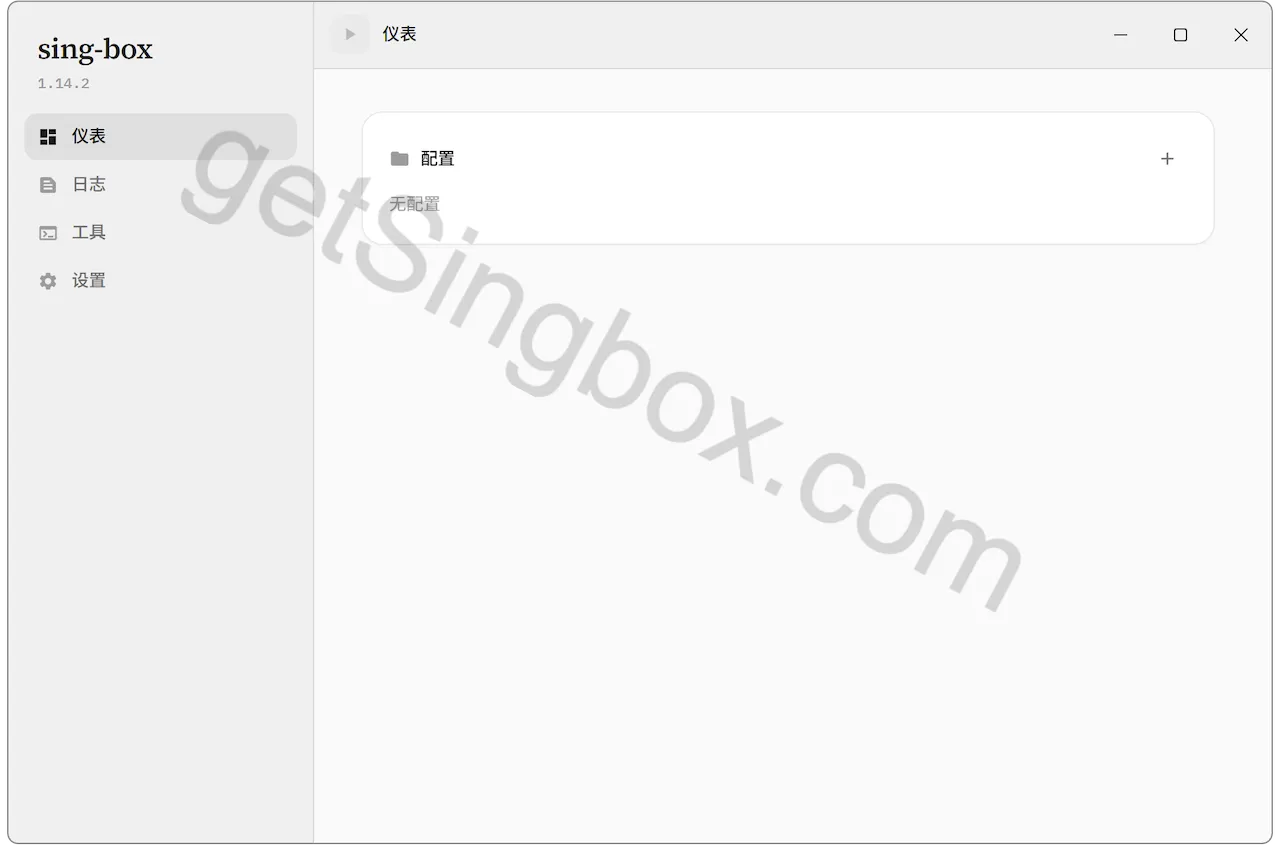
运行从官方 Release 下载的 SFW 安装程序,按安装器提示完成安装,然后打开应用。出现系统权限提示时,先核对文件来源。首次打开后,左侧显示“仪表、日志、工具、设置”,左上角可见版本号;没有添加配置时,仪表页的“配置”卡片显示“无配置”。
SFW 通过 Windows 系统服务运行内核。安装阶段与日常启动的权限要求不同,遇到服务错误时先记录日志,不把“始终以管理员身份运行”作为通用修复。
三、准备可以导入的 sing-box 配置
准备兼容当前版本的完整 sing-box JSON,或返回该配置的远程地址。格式判断见通用教程:配置格式。
本地类型用于保存在设备上的配置内容;远程类型通过 URL 获取配置。新建时按手里的内容选择。
从第三方客户端迁移时,先导出兼容的 sing-box 配置;它的插件、应用目录和订阅处理规则不一定能迁移。
四、添加远程配置或本地配置
在“仪表 → 配置”右上角点击 +,填写名称、选择“远程”、输入配置 URL,再按需设置自动更新并点击“创建”。下图的更新间隔为 60 分钟。
地址需要认证时按提供方要求填写。创建失败可直接查看配置下载排查。
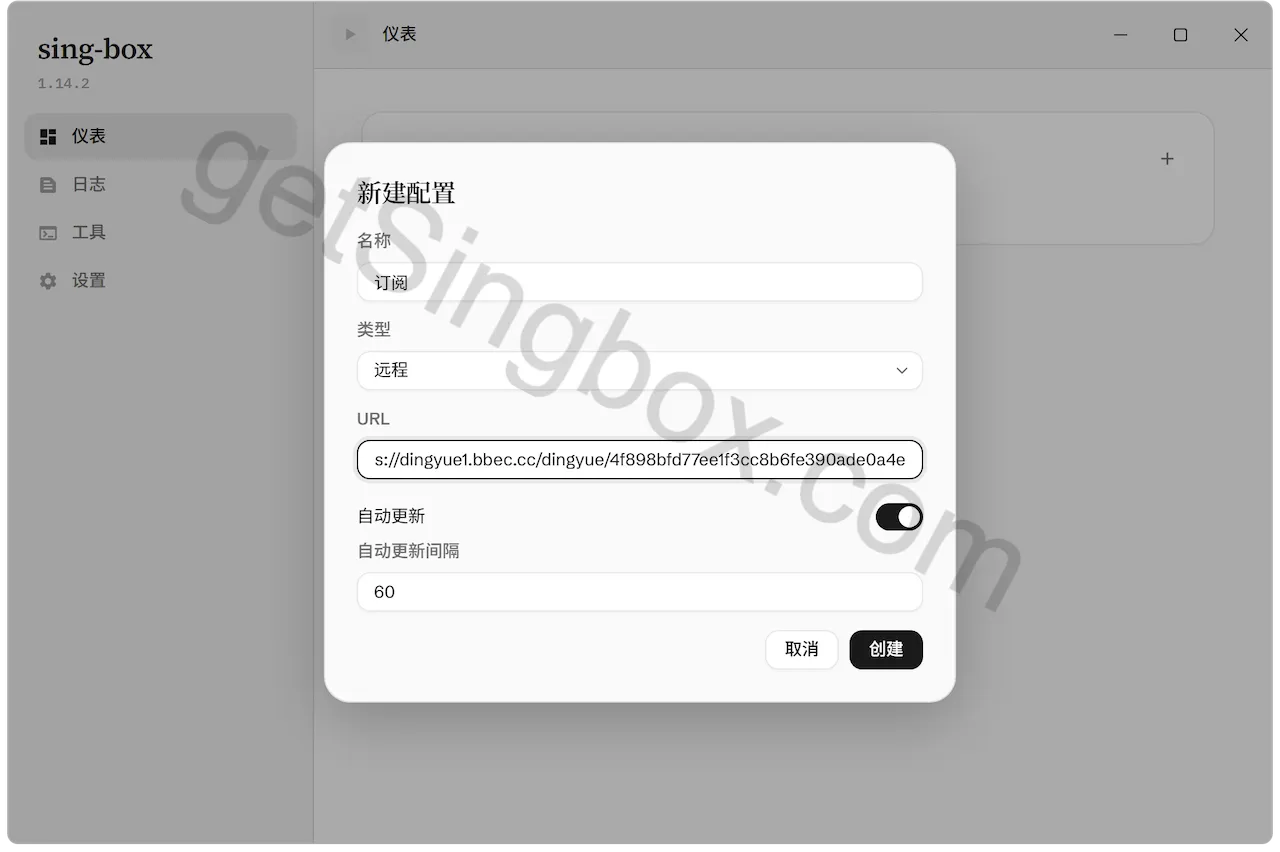
已有本地配置:在新建配置中选择本地类型,按客户端提供的编辑功能保存 JSON。本页未展示本地编辑器。
创建后,配置卡片显示名称、类型与更新时间,右下角有编辑、刷新和分享图标。“订阅”只是示例名称,类型以“远程 / 本地”标记为准。
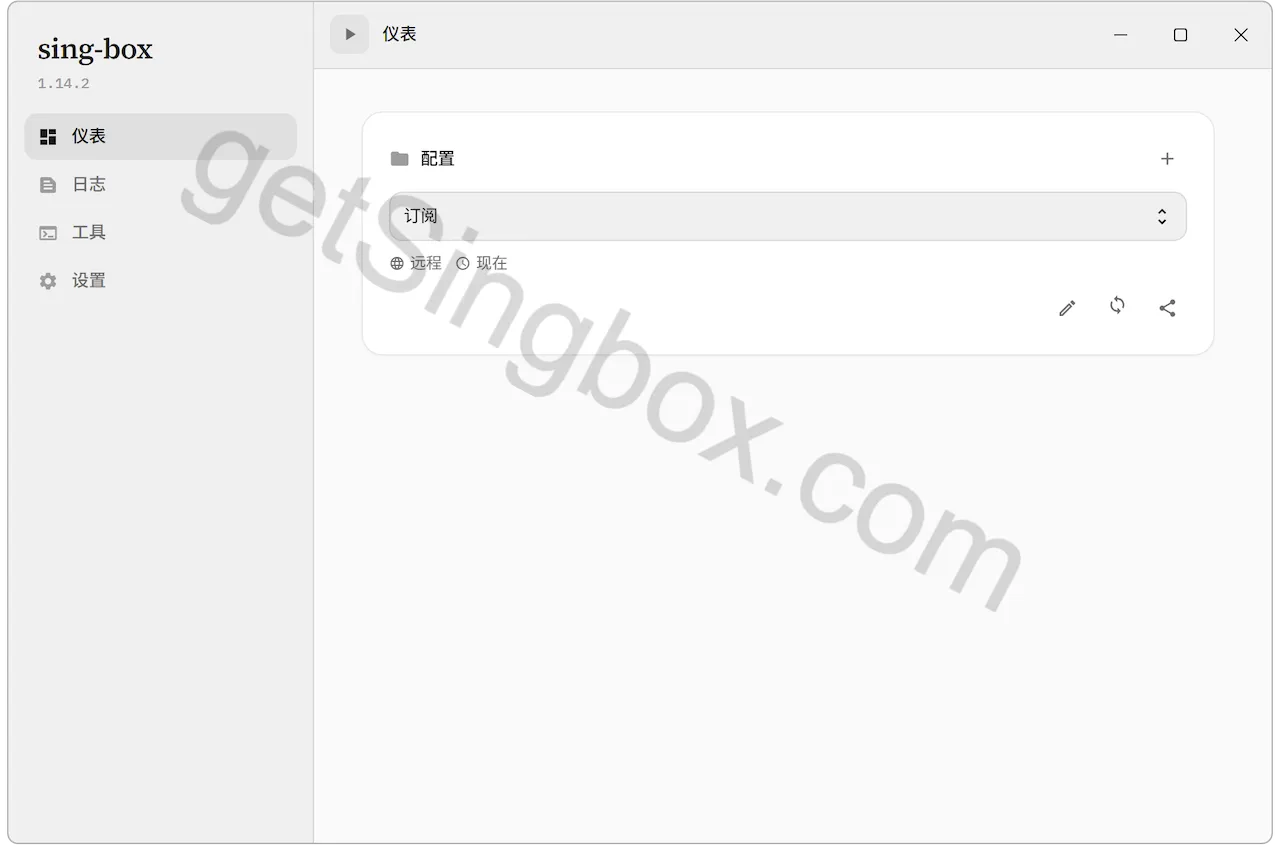
配置下载或保存成功只说明客户端取得了配置,还需要确认服务能够启动并正常连接。
五、选择配置、启动服务并确认连接
在仪表的配置下拉框选中条目,点击顶部三角形播放按钮。运行后会显示计时与方形停止按钮,并出现概述、组、连接等入口。
TUN 和流量路由取决于当前配置,不必照搬第三方教程中的“另装内核、开启系统代理”步骤。
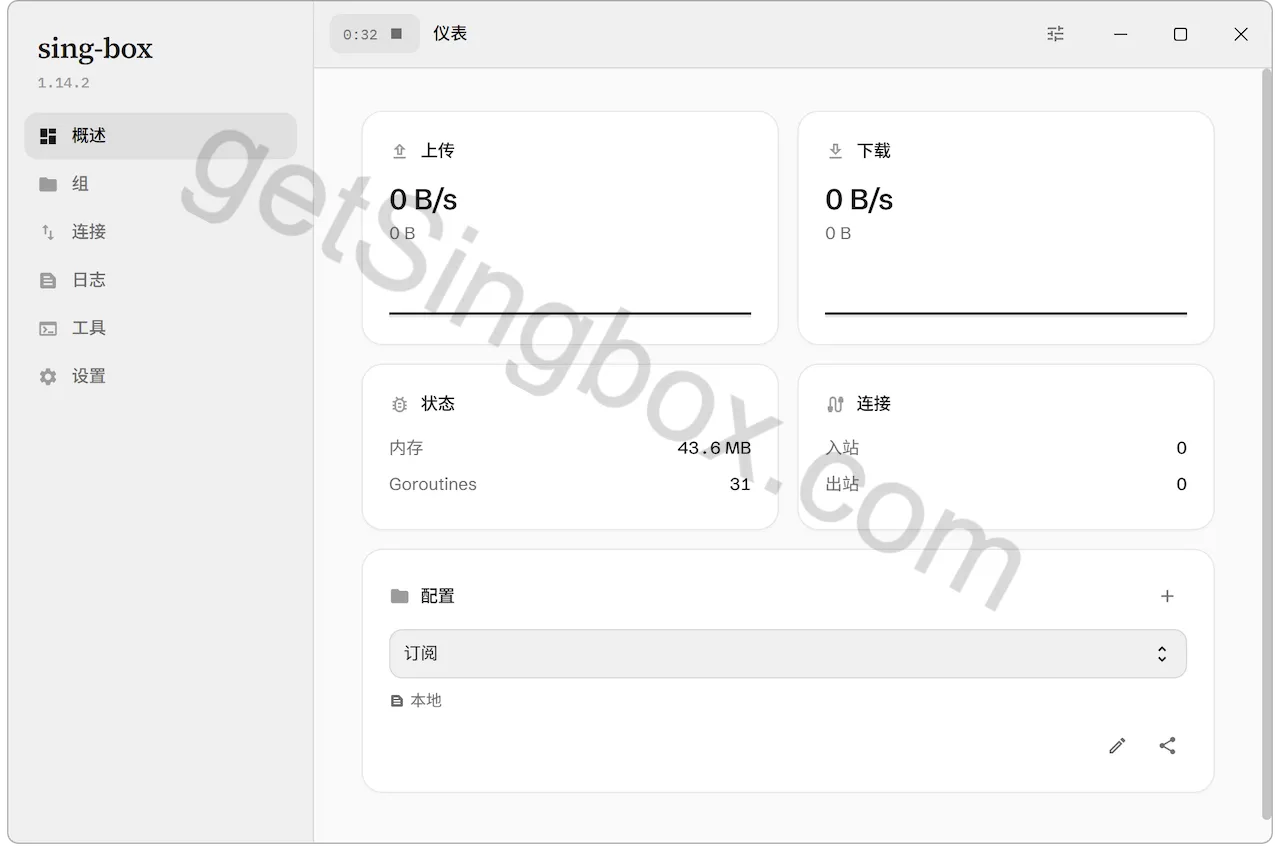
图中为本地配置,零流量不证明访问成功,也不表示前面的远程配置自动变成了本地。启动后按访问验证步骤检查目标应用的实际连接。
访问异常时打开左侧“日志”,先记录错误发生的阶段,再按通用排查顺序逐项检查。
六、查看分组、选择节点与切换模式
运行后打开左侧“组”,在可选组中点击出站卡片。图中“节点选择”为 Selector,“自动选择”为 URLTest;实际名称和候选项来自你的配置。
没有组或模式控件时,先查看分组与模式的出现条件。本页截图没有展示模式切换控件。
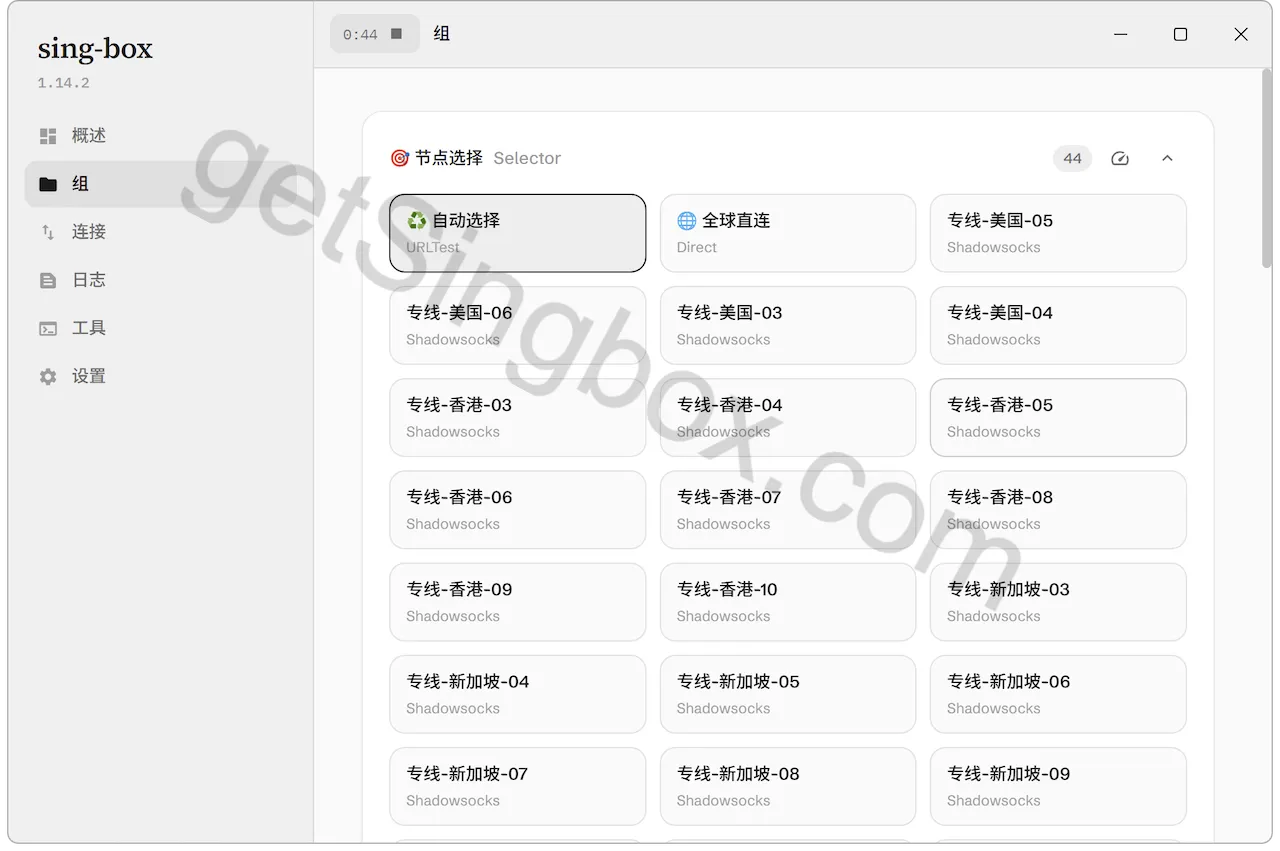
分组延迟测试用于辅助比较可达性和响应时间,不等于完整下载带宽测试;直连是否适合当前目标,也取决于网络与路由设置。
七、刷新配置、更新应用与停止连接
远程配置卡片的循环箭头用于刷新配置。更新 SFW 应用前另行备份配置并阅读版本记录,不要把刷新配置当作升级客户端。
“设置 → 应用”可调整语言、外观、开机启动和托盘选项。示例开启了托盘及后台保留,关闭了开机启动,更新通道为稳定版;按需选择即可,导入配置不需要填写 GitHub Token。
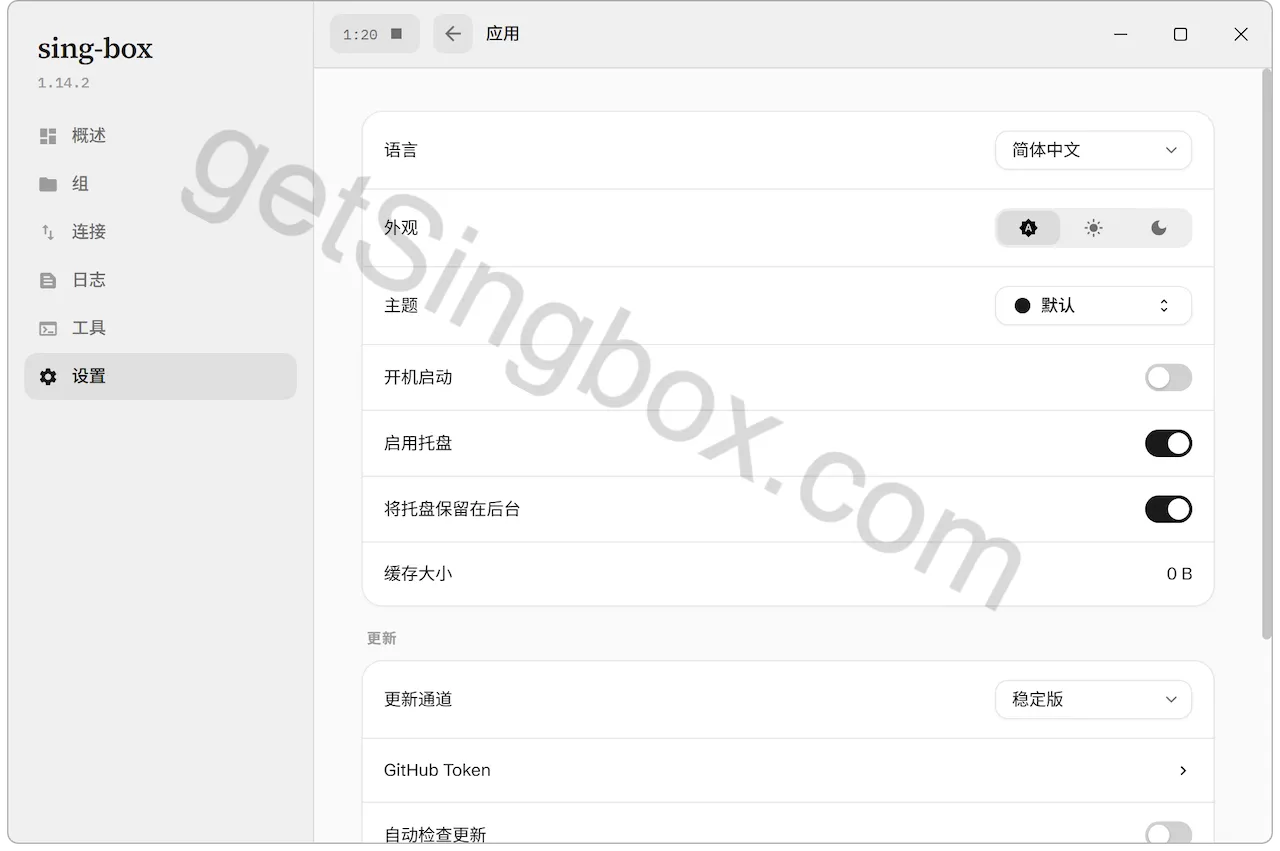
结束时点击计时旁的方形停止按钮,再检查直连访问。启用后台托盘后,关闭窗口不等于停止代理。本页未验证安装器、升级及完整退出行为。
八、常见问题
为什么下载后只有命令行窗口?请先检查文件名。SFW 的 EXE 是图形安装程序,sing-box 的 Windows ZIP 是命令行内核;两者用途不同。
第三方应用目录能直接迁移吗?请导出兼容配置,保留原客户端备份;不要用整个应用目录替换 SFW 的服务目录。
有配置却没有节点列表?配置可能没有分组出站,见分组说明。
保存配置后启动失败?先看日志中的启动错误;格式、版本、引用文件和权限的判断顺序见故障排查。
反馈问题时需要提供什么?记录 Windows 版本和架构、SFW/内核版本、失败发生在哪一步,以及经过脱敏的错误提示。不要发送完整订阅地址、节点密码或带凭据的配置文件。
相关教程与官方资料
官方资料:Desktop 下载与要求 · Windows 系统服务。本文六图继续作为 Windows 1.14.2 界面示例。