
iPhone/iPad 当前官方商店入口是 sing-box MT。本页说明下载、VPN 授权和旧界面适用范围;添加配置、选择节点与连接验证统一见 通用教程。
下载与安装 sing-box MT
从 sing-box MT 的 App Store 页面安装;公开页面列出的要求为 iOS 15.0 或 iPadOS 15.0 及以上。该链接是美国区页面,实际能否下载以账号所在商店显示为准。不要把旧 sing-box VT 入口或 GitHub 内核版本当成当前商店版本。
准备兼容的 sing-box 配置:可以是本地 JSON,也可以是返回完整配置的远程地址。安装应用本身不会提供节点;配置格式、字段含义和启动验证统一见 sing-box 使用教程。
普通 iPhone 不使用发行页中的 SFI-iphoneos-arm64.deb;它属于越狱版。完整配置格式的检查与导入失败处理见 准备配置和 FAQ,不用为获取格式先把远程地址交给陌生转换网站。
VPN 授权示例
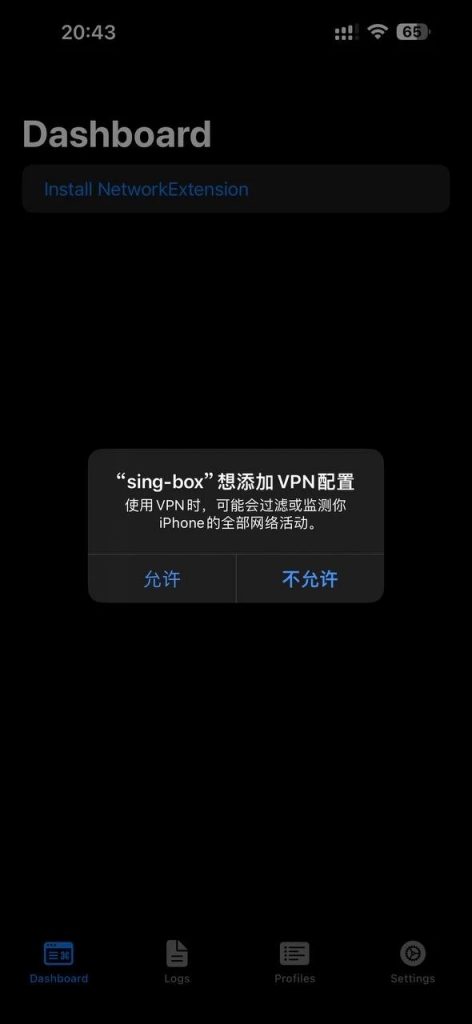
启动隧道时需要允许系统添加 VPN 配置;按设备的系统提示完成确认。下方五张图来是授权、配置与运行界面的示例。
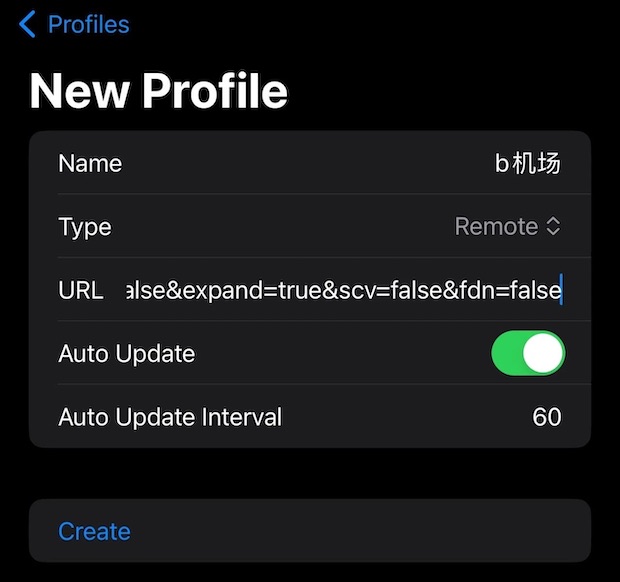
配置输入界面。Remote 指向返回 sing-box JSON 的远程地址,Local 使用本地配置;字段含义见 主教程,当前 MT 请按实际界面添加。
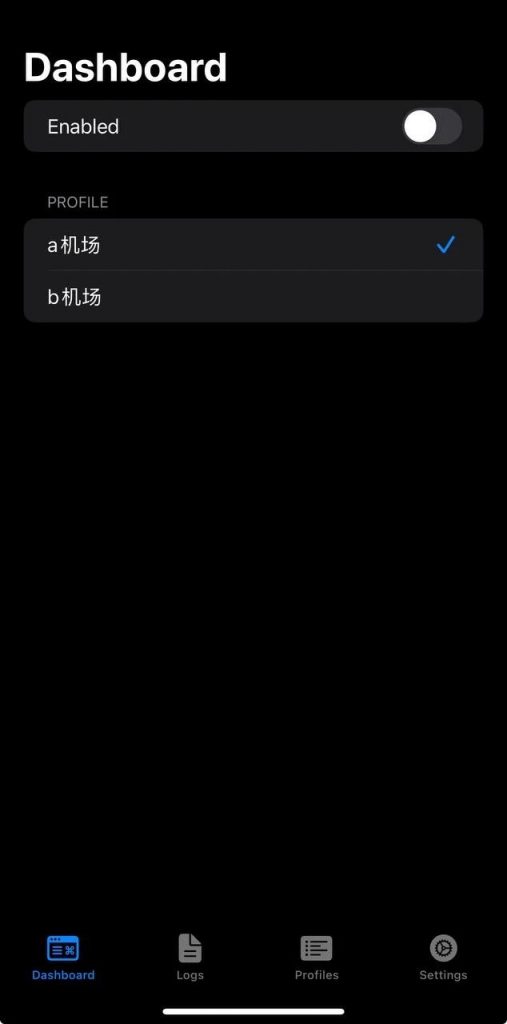
Dashboard 中选择已保存配置的过程。保存成功后仍要选择配置并启动;仅添加配置不会自动证明连接可用。
Enabled 表示启用控制。当前版本启动后,检查运行状态,再实际访问目标网站;系统 VPN 图标本身不能证明节点和 DNS 正常。
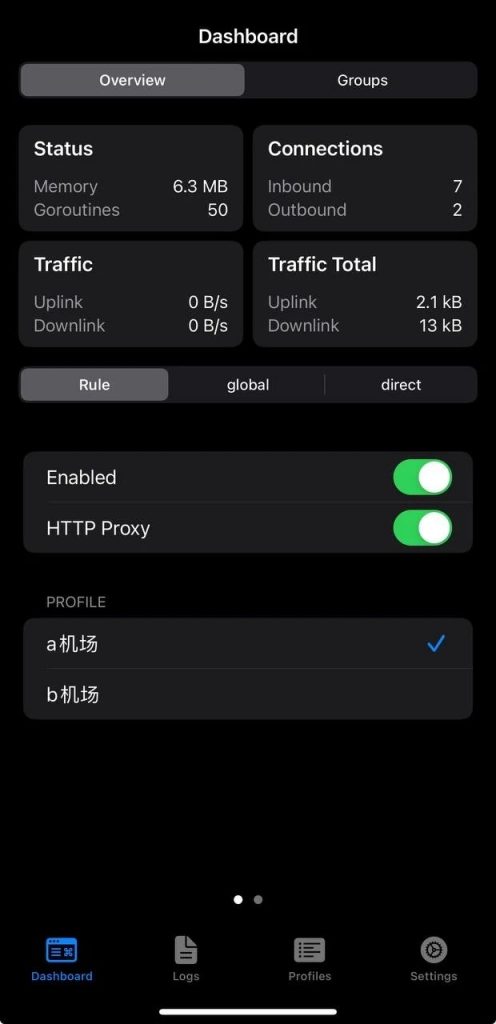
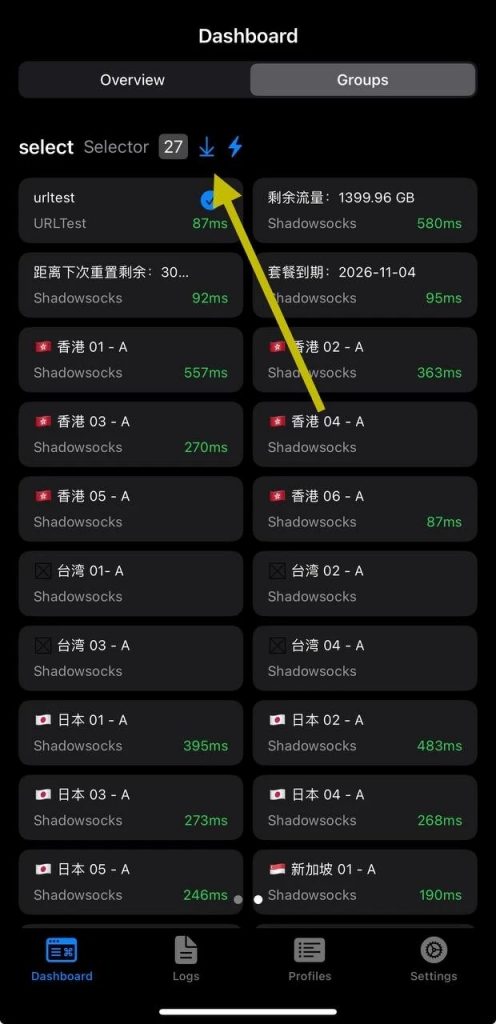
Groups 分组是否出现取决于配置中的 Selector 或 URLTest;延迟测试结果也不能代替网页访问验证。通用分组操作见 节点选择。
iOS 权限与连接问题
若拒绝过 VPN 配置请求,重新启动连接并按系统提示授权;如果系统设置中的 VPN 配置或其他 VPN 应用影响连接,先确认正在使用的是哪一个。当前 MT 的具体按钮名称以应用界面为准。
同一配置在 Wi-Fi 与蜂窝网络表现不同,先记录哪种网络失败,再检查路由、DNS 与节点可达性。不要只根据 VPN 图标判断所有应用都已使用代理。运行中不能访问的检查顺序见 FAQ。